一、概述
1.1 亚马逊KDP简介
亚马逊KDP(Kindle Direct Publishing)是由亚马逊(Amazon)推出的自助数字出版平台。
KDP自出版图书可以是已经出版的图书,也可以是尚未发表的图书。
2022年6月,Kindle宣布退出中国大陆市场。截止发稿时(2026年2月7日),KDP出版中文图书有以下限制:
- 仅可以出版中文繁体图书。
- 仅可出版电子图书(eBook),不支持出版任何平装和精装纸质图书。
- 仅支持横版(经笔者验证,上传竖版也可以通过审核,但是排版效果较差)。
- 文稿仅支持
Microsoft Office Word(.doc或.docx)格式。 - 中文图书无法通过亚马逊申请免费的
ISBN书号。
本文所述流程为笔者个人实践过程,流程走通。注意有些步骤不是唯一的,且随着平台政策变更,部分内容未来可能有差异,仅供参考。
使用亚马逊KDP出版图书要有“全球意识”——亚马逊是一个面向全球市场的电商,你的电子书会在全球多个国家或地区分别上架,潜在受众来自不同地区,因此,你需要考虑更多的市场差异。
1.2 主要步骤
个人在KDP出版中文繁体电子书主要需要经过以下步骤:
- 注册美元账户
- 注册亚马逊账户
- KDP电子书出版
- 作者中心注册
需要说明的是,本文所有操作使用桌面电脑端操作完成,不建议使用移动端浏览器操作,亚马逊部分页面尚不支持移动端操作。
二、注册美元账户
拥有一个合法的美元账户是后续所有步骤的前提。注意:“美元账户”是指由美国银行签发的储蓄账户,在中国大陆申请的VISA美元信用卡无效。
一般地,我们可以通过跨境收付平台申请,本文以派安盈(Payoneer) 为例,当然你也可以通过PingPong、PayPal等其它平台申请。
2.1 材料准备
- 身份证扫描件。
- 一张中国大陆的银行卡。派安盈注册必须绑定本人银行卡,后续也作为转账和提现银行卡。建议使用不常用的银联卡。
- 与本人真实地址对应的证明文件:水电煤等缴费单,要求能够体现本人姓名、地址信息。也可以使用驾驶执照。后面具体流程中详述。
2.2 注册派安盈账户
从派安盈官网(https://www.payoneer.com.cn),点击“注册”,进入“业务需求”选择页面:
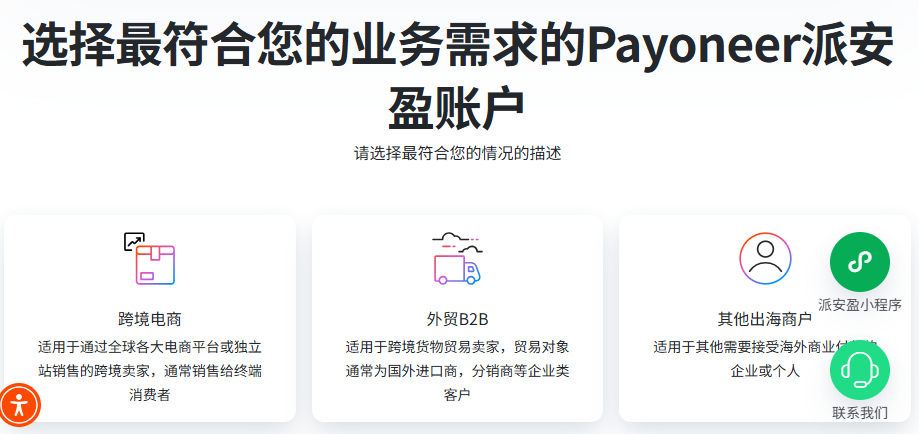
选择“跨境电商”即可,进入Payoneer注册"开始"页面:
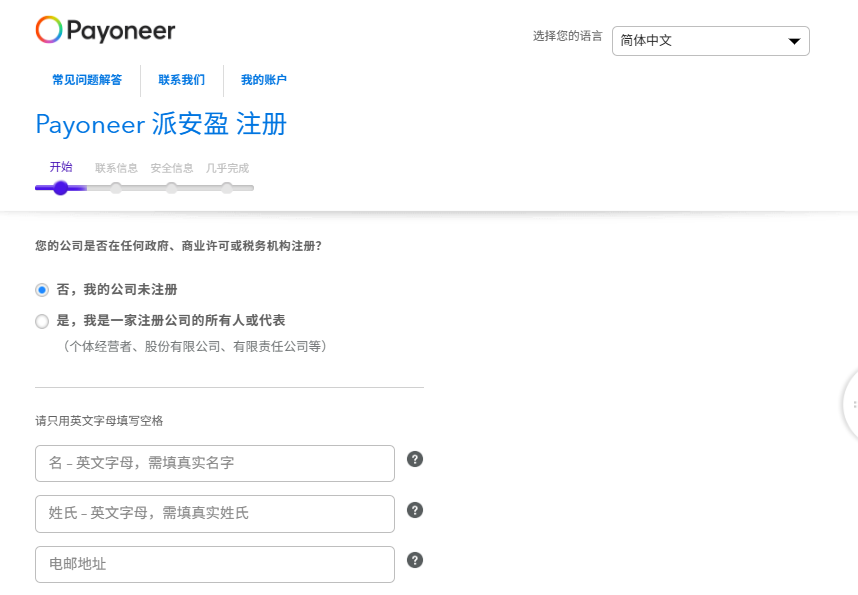
请务必按照真实情况填写,使用编造的信息后续审核会被驳回。
注意:名和姓氏只能为英文,例如“张三”,名填写“San”,姓氏填写“Zhang”。
点击“下一步”进入“联系信息”页面:
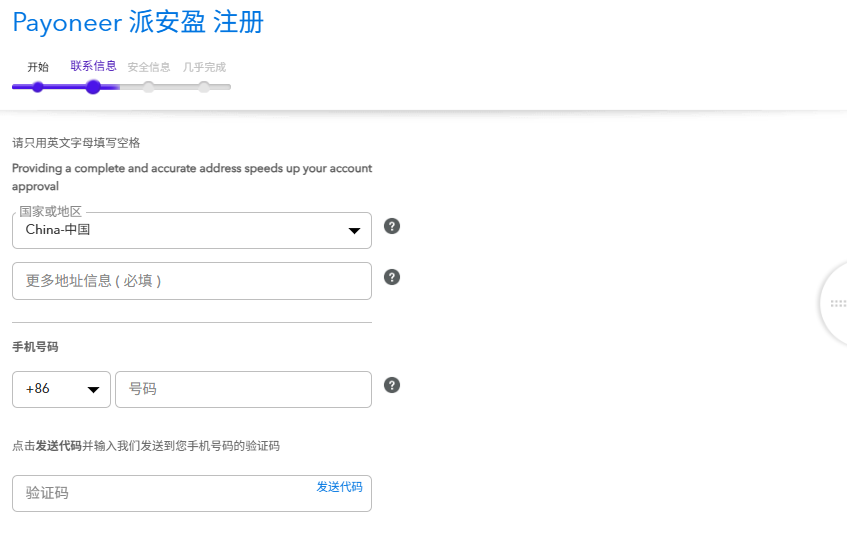
请务必用填写真实地址。地址只能用英文或者拼音,建议使用英文地址,并按照英文地址格式填写,即地址从小到大顺序书写,例如,地址“上海市静安区长信路88号1号楼2单元304室”,可填写为“Room 304, Unit 2, Building 1, No. 88 Changxin Rd., Jing'an District, Shanghai”。
注意:
- 无论是用英文还是拼音,请务必使用真实地址,因为后续还需要提供该地址的佐证材料。
- 不过上面页面的地址即使填写错了也没关系,后续还可以修改。
- 地址中不得有邮政编码。
点击“下一步”,进入“安全信息”页面,设置密码问题及答案,答案只能是英文。
要求绑定中国大陆银行卡。
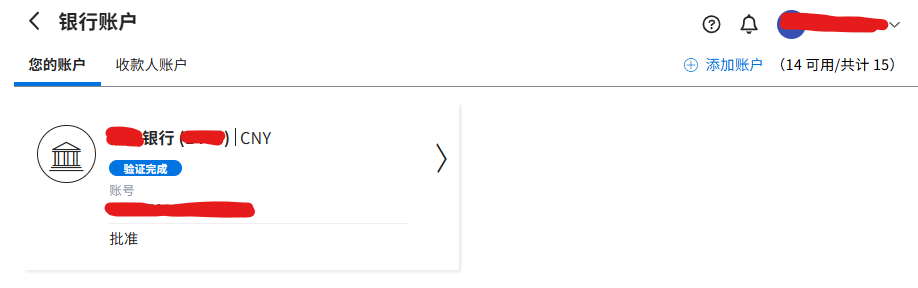
注册成功后,登录账户,下面是我的账户首页。你的页面中现在还没有“收款”菜单项,因为你还没有申请银行卡账户。
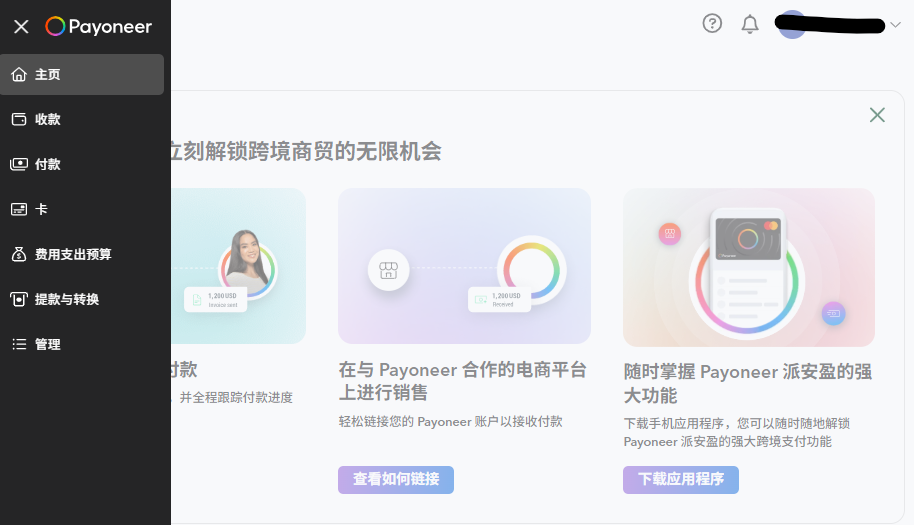
注册信息提交后,需要等到审核,期间可能会要求补充提交佐证材料,包括身份证、地址证明材料等。请关注后台信息反馈以及Email通知。
重点说一下地址证明材料。可以提交:
- 最近几个月的水、电、煤气、电话等账单。电费建议使用缴费发票。
- 税务单据。
- 驾驶执照。(笔者使用驾驶执照通过审核)。
总之,要求提交的材料要有官方背书,材料要求包含申请人姓名和地址。也就是要体现你与该地址的所述关系。
经验证,无效材料包括:
- 身份证
- 户口簿
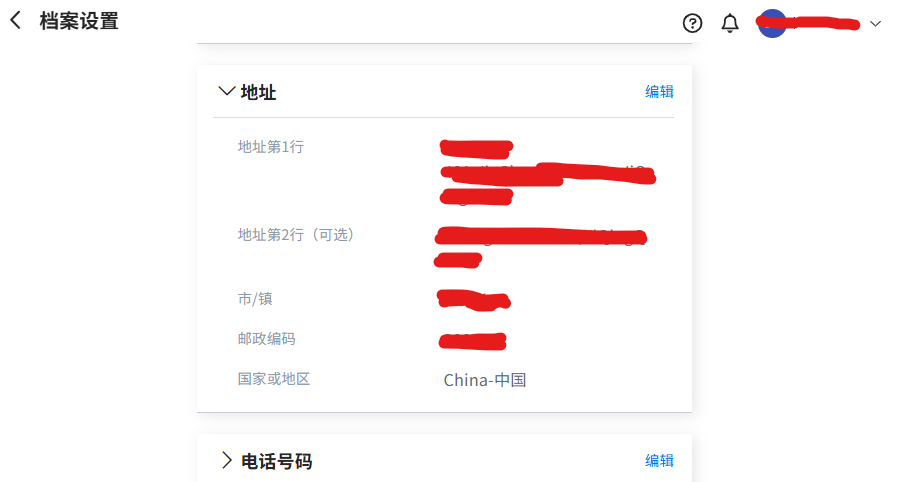
如果需要修改地址,请在“设置 - > 档案设置”中修改。有个小细节:地址文本框最长40字符,可能不够长,那么就分段填写到“地址第1行”和“地址第2行”中。下图所示。
2.3 申请美元账户
在账户主页申请收款账户。按要求提交信息,请务必保持材料一致且真实,否则可能会被驳回。初次申请,默认包含多种币种,默认包含美元账户。
申请提交后,等到审核。审核时间与银行所在国工作日时间相关。不同币种通过审批的时间可能不同,请耐心等待并关注后台反馈信息以及Email通知,期间可能要求补充或更正相关信息。
下图是审批通过后的界面:
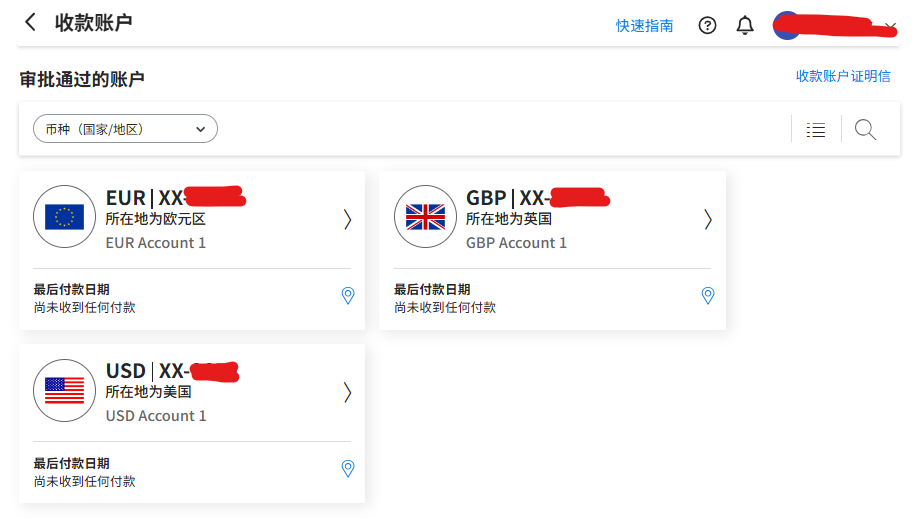
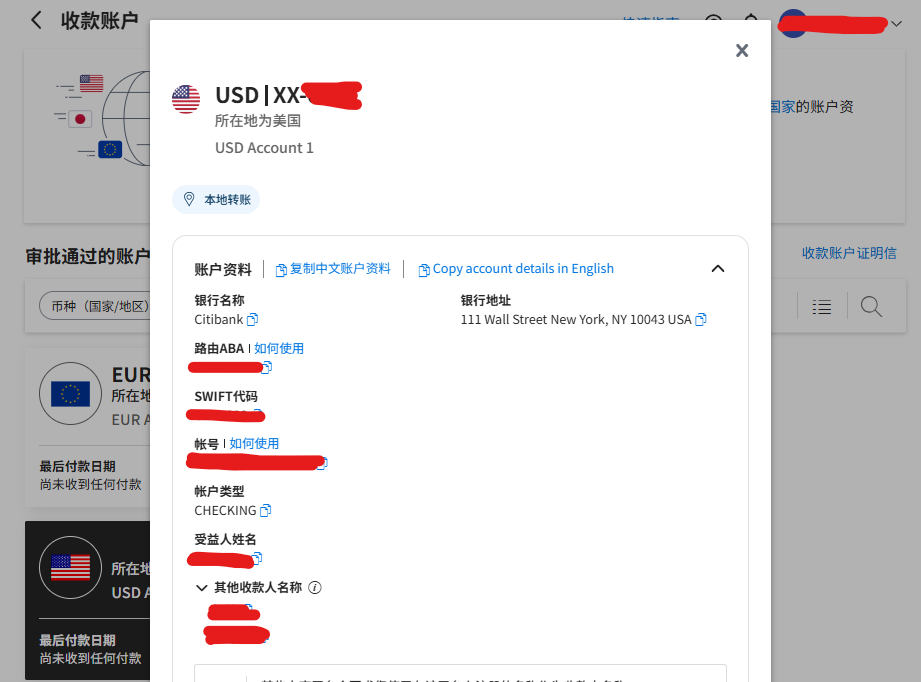
点击“USD”美元账户,查看账户详情,后续KDP中需要使用。
三、注册亚马逊账户
在使用KDP发布图书前,需要注册一个亚马逊账户。
亚马逊官网:https://www.amazon.com
3.1 材料准备
- 身份证扫描件,或者有摄像头的电脑。
- 美元银行账户信息(上一章已准备好)。
3.2 注册亚马逊账户
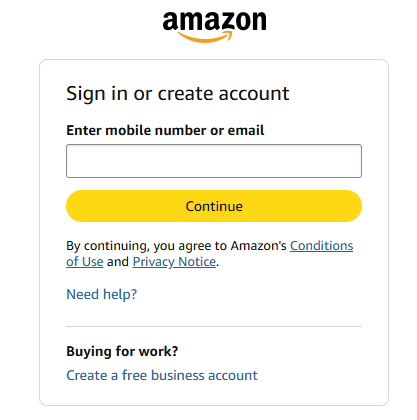
页面右上角找到“Account & Lists -> New customer? Start here.”,进入“Sign in or create account”页面,按照提示填写信息:
之后,进入KDP账户管理后台(https://account.kdp.amazon.com),接下来有多个关键步骤:
- 账户实名认证(Identity)
- 关联美元银行账户(Paid)。
- 税务信息(Tax)。
3.3 账户实名认证
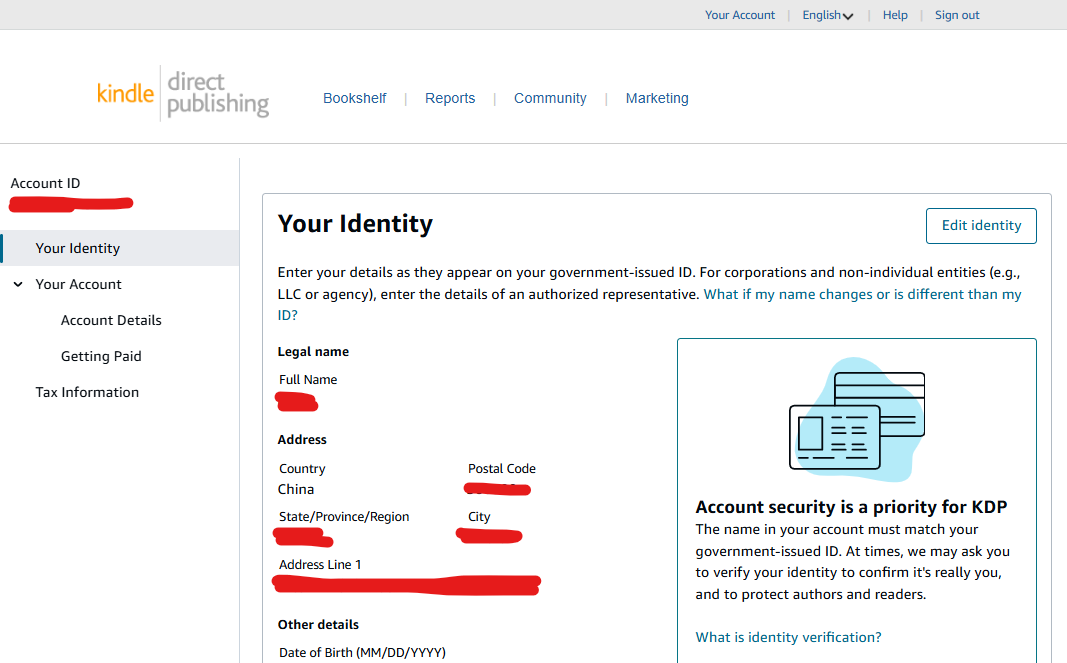
KDP账户管理后台选择“Your Identity”菜单,进入实名认证页面。实名认证有两种方式:
- 使用摄像头在线认证。按提示手持身份证靠近摄像头在线认证。(笔者没成功)。
- 上传身份证图片。建议使用本步骤,按要求上传身份证正面和反面(注意:亚马逊定义人像是正面,国徽是反面!)
3.4 关联美元银行账户
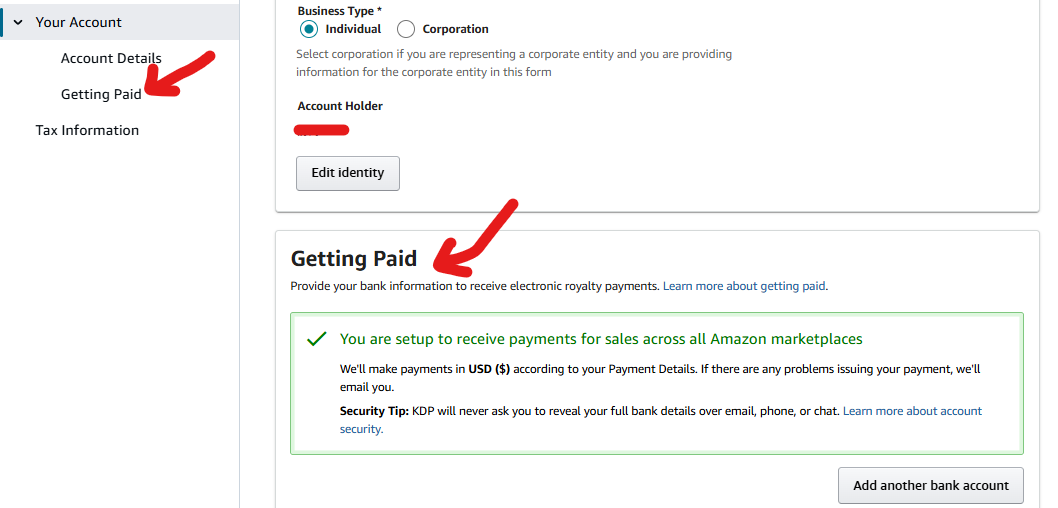
KDP账户管理后台选择“Your Account -> Getting Paid”菜单,进入银行账号管理页面。
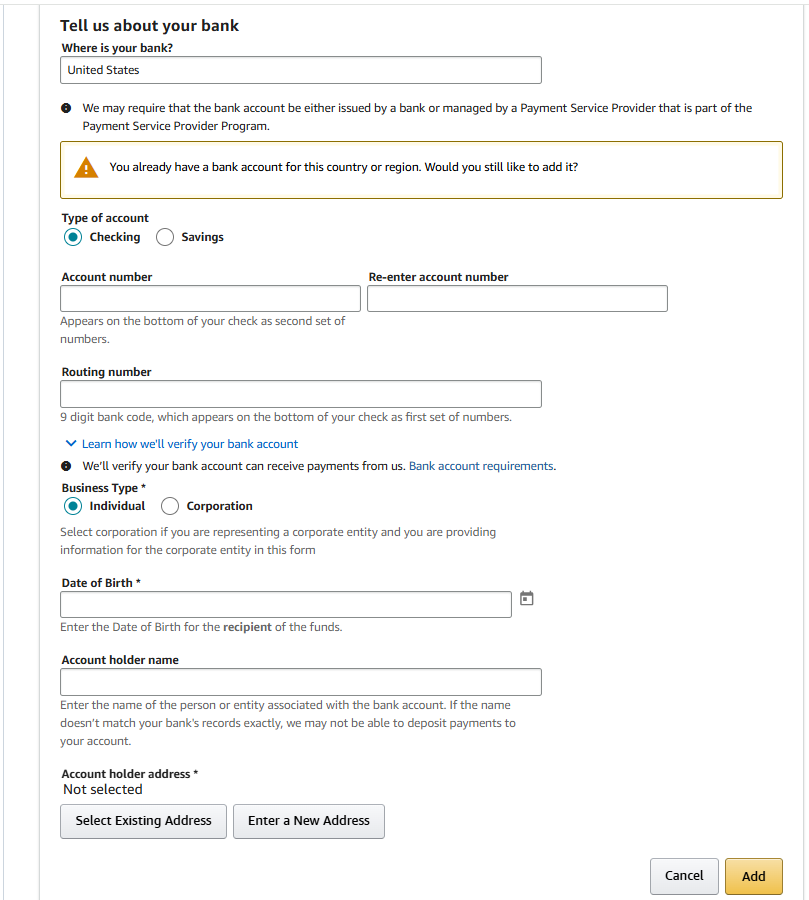
然后,添加银行账号(Bank account),填写账号信息(请确保信息与以上Payoneer申请的美元账户一致!):
- Where is your bank?:银行所在国。选择“United States”。
- Type of account:账户类型。一般来说通过
Payoneer申请的美元账户都是Checking类型。 - Account number以及Re-enter account number:美元账号,输入两遍进行确认。
- Routing number:路由号ABA。请从
Payoneer的美元账户中查询。 - Business Type:商业类型。笔者是个人,所以选择Individual。请按实际选择。
- Date of Birth:生日。
- Account holder name:账户持有者的姓名。你的名字,只允许英文。
- Account holder address:账户持有人的地址。请确保与
Payoneer申请美元账户时填写的地址一致。
3.5 税务信息
税务信息属于“霸王条款”,按要求填写即可,没得选择。
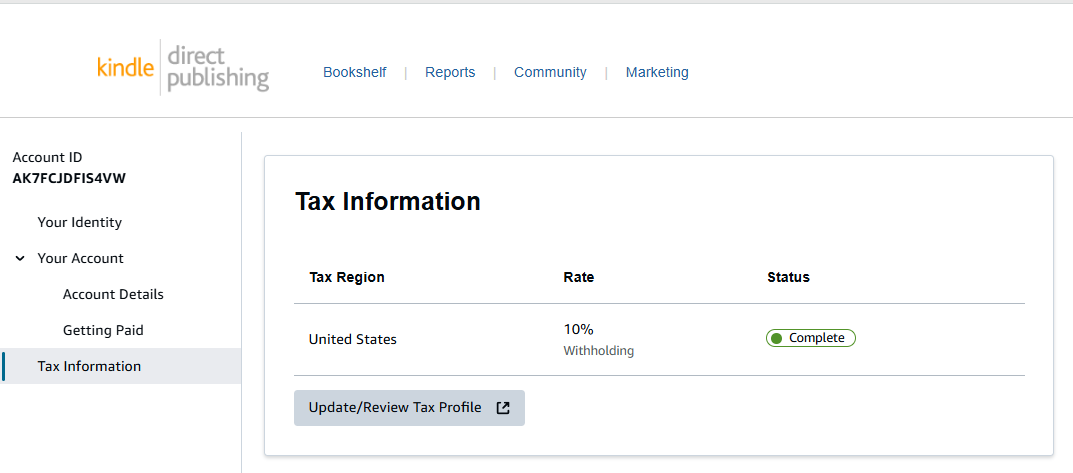
KDP账户管理后台选择“Tax Information”菜单,进入税务信息填写页面,按要求如实填写,此处略。如果页面显示税务信息状态Status为Complete,表示填写完成,下图所示:
四、KDP电子书出版
4.1 材料准备
Microsoft Office Word(.doc或.docx)格式的文档。- 文档建议使用横版。经笔者验证,上传竖版也可以通过审核,但是Kindle的排版格式差强人意。
- 制作一张封面图片。
现在我们才正式进入KDP自出版流程。
KDP地址:https://kdp.amazon.com
4.2 创建图书(title)
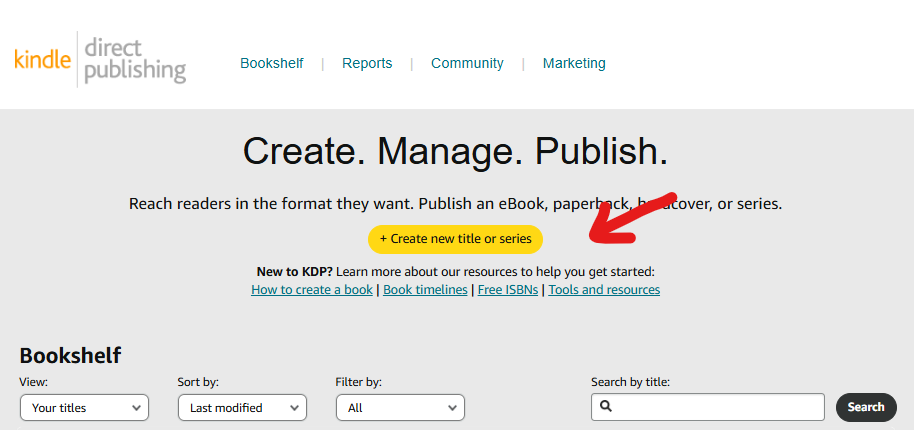
点击“Create new title or series”,创建图书:
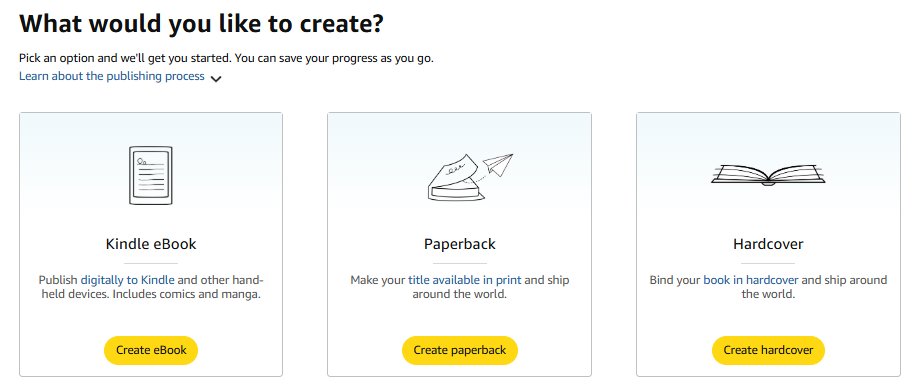
图书类型选择“Kindle eBook”,点击“Create eBook”(中文图书只能选择电子书,其它类型都不支持):
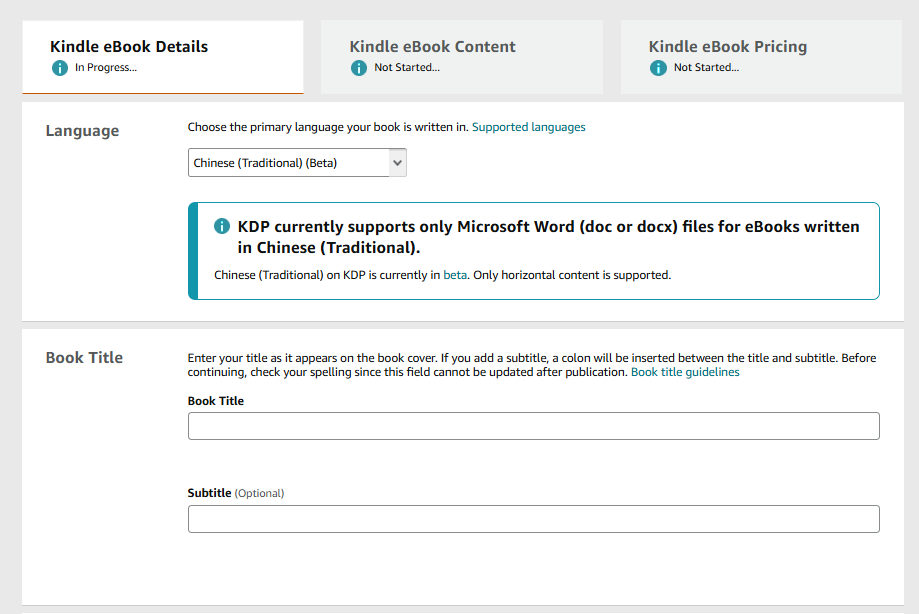
创建电子图书,需要经过以下3大步骤。
新手可能对其中部分项拿不准,不过没关系,可以先不要太纠结,图书发布之后,以下项目绝大部分都可以修改。
(Step 1)、进入“Kindle eBook Details”页面,填写(标注“Optional”字样的项不是必填项):
- Language:语言,选择中文简体。
- Book Title:标题,含主标题(Book Title)和子标题(Subtitle)。
- Series:系列图书。
- Edition Number:版次。首次出版可以不填。
- Author与Contributors:作者与贡献者,可以填写笔名。
- Description:简介,简要介绍图书内容,请认真填写,图书页面显著位置会显示简介。
- Publishing Rights:出版权。你对给书的权限情况。
- Primary Audience:主要受众。
- Sexually Explicit Images or Title:声明是否包换色情图片或内容。建议选择“No”。
- Reading age:受众的年龄段。
- Primary marketplace:主要市场。建议使用默认值。
- Categories:分类。为本书选择合适的分类,请务必尽可能选择恰当的分类。
- Keywords:关键词。可以填写中文和英文。
- Pre-order:预定。建议使用默认值“I am ready to release my book now(现在已准备好出版我的图书)”。
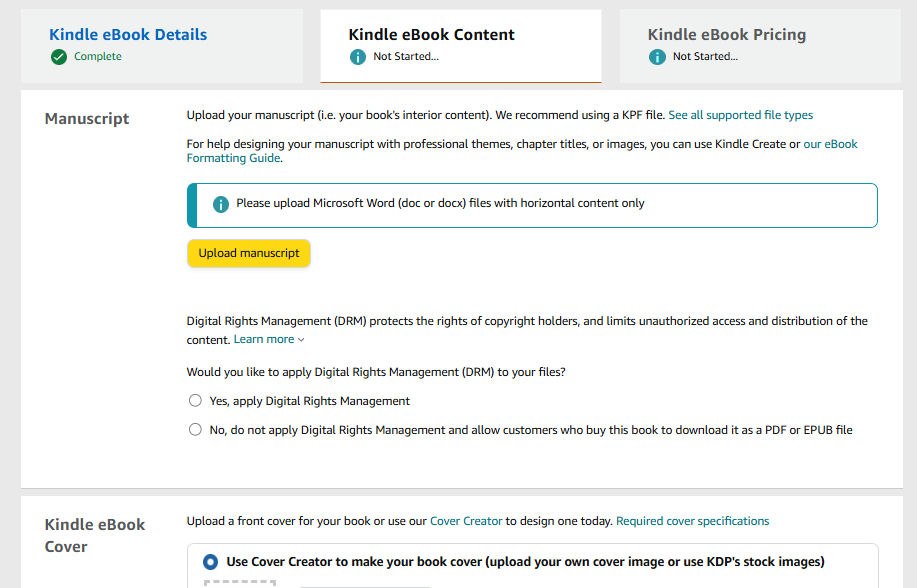
(Step 2)、进入“Kindle eBook Content”页面,填写:
- Manuscript:手稿。点击“Upload manuscript”按钮上传Word文档。仅支持Word横版(
Please upload Microsoft Word (doc or docx) files with horizontal content only)。在该项需要选择“数字版权管理(DRM,Digital Rights Management)”,如果你允许读者下载该书的PDF或EPUB文件,请选择“Yes”,否则选择“No”。 - Kindle eBook Cover:电子书封面。
- 可以选择“Use Cover Creator to make your book cover”使用KDP在线创作封面。
- 也可以选择“Upload a cover you already have”直接上传制作好的图片。建议
高*宽 = 2560*1600像素。
- AI-Generated Content:图书内容是否由AI生成。请实事求是填写。
- Kindle eBook Preview:预览电子书。在线预览阅读效果。
- Kindle eBook ISBN:填写ISBN。有的话就填写。
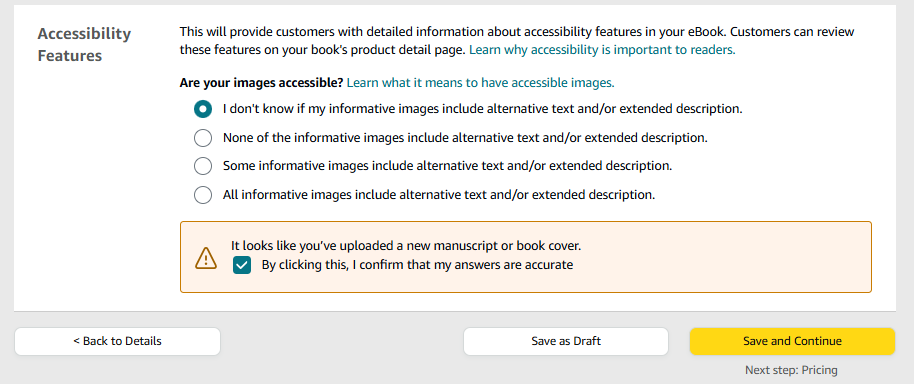
- Accessibility Features:无障碍功能。指为了让残障人士更容易使用电子设备而设计的功能,如语音识别、屏幕阅读器、放大镜等。建议选择默认值。
关于封面图再多说一句。请重视封面设计,除了创意,建议确保在缩略图(320*213像素)下关键信息(例如标题和作者)清晰。
页面最下方“It looks like you’ve uploaded a new manuscript or book cover.”请务必勾选确认。
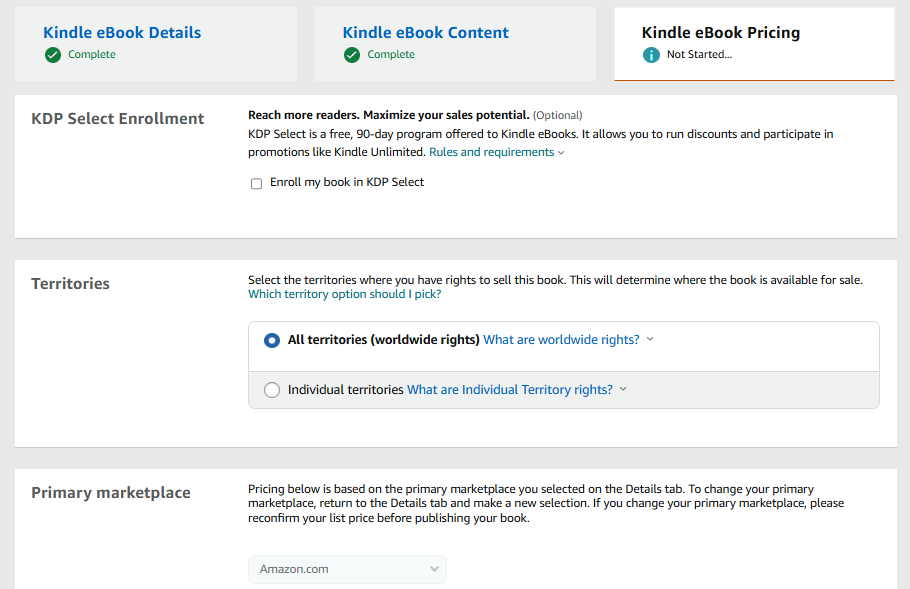
(Step 3)、进入“Kindle eBook Pricing”页面,填写:
- KDP Select Enrollment:是否参加“KDP Select”。“KDP Select”主要是指相关促销和推广活动。
- Territories:地区。选择你有权销售这本书的地区。这将决定这本书在哪里可以买到。建议选择默认值。
- Primary marketplace:主要市场。无法修改。
- Pricing, royalty, and distribution:定价、版税和分销策略。这一项比较麻烦,也是新手最纠结的地方。不过你可以先粗略填选,后续可以修改。下文会详细解释。
- Terms & Conditions:条款。一些KDP相关的告知条款。例如“It can take up to 72 hours for your title to be available for purchase on Amazon.(该图书约在72小时左右发布到亚马逊)”。
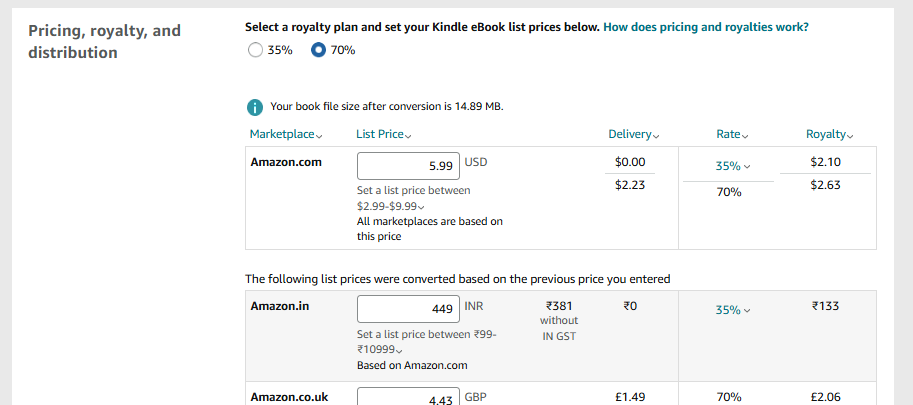
关于定价、版税和分销策略如下图所示,选择版税计划,有35%和70%两个选项,两个选项没有好坏之分,都有相应的约束条件(详见“How does pricing and royalties work?”)。
- 选择70%版税计划,则图书定价范围限制在
2.99-9.99美元范围内。 - 图书大小会影响利润,文件越大扣除的流量成本费越高。
- 仅需要填写主市场(Amazon.com)的价格,其它市场可以自动换算,也可以分别填写。
最后,点击“Publish Your Kindle eBook”按钮立即发布你的电子书,也可以随时点击“Save as Draft”保存草稿。
如果点击发布,则进入等待审核状态。首次提交审核时间较长,一般在1至3天。期间可以通过“Bookshelf”页面查看图书状态,主要有以下几个状态:
- Draft:草稿状态,表示你还没有点击发布。
- In Review:正在审核。
- Publishing:出版中。已经通过审核,上架准备中。
- Live:已上架销售。
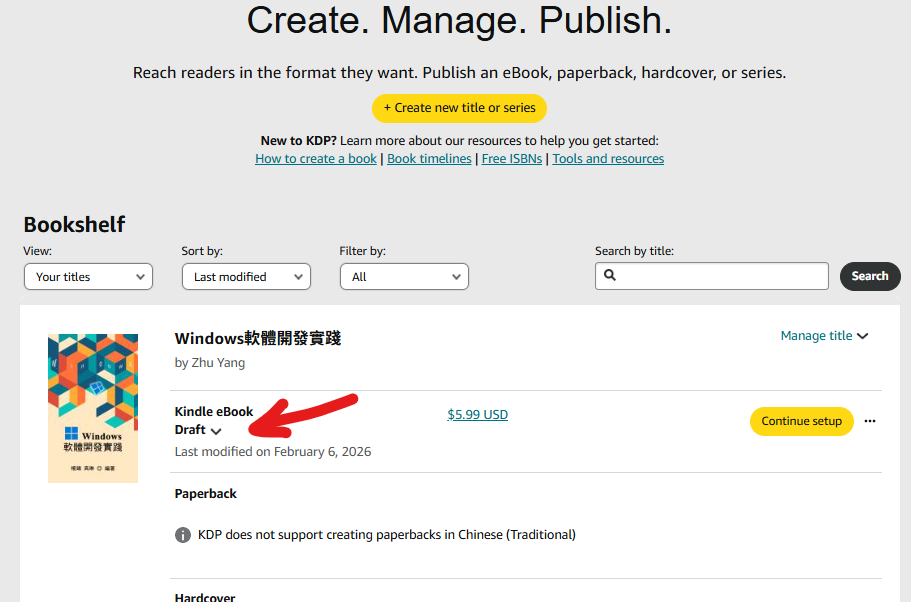
4.3 图书商品展示
如果审核通过,该图书将被分配一个唯一编号(即ASIN ),例如:B0GHF6KRVF。
可以使用ASIN访问图书页面,例如:https://www.amazon.com/dp/B0GHF6KRVF
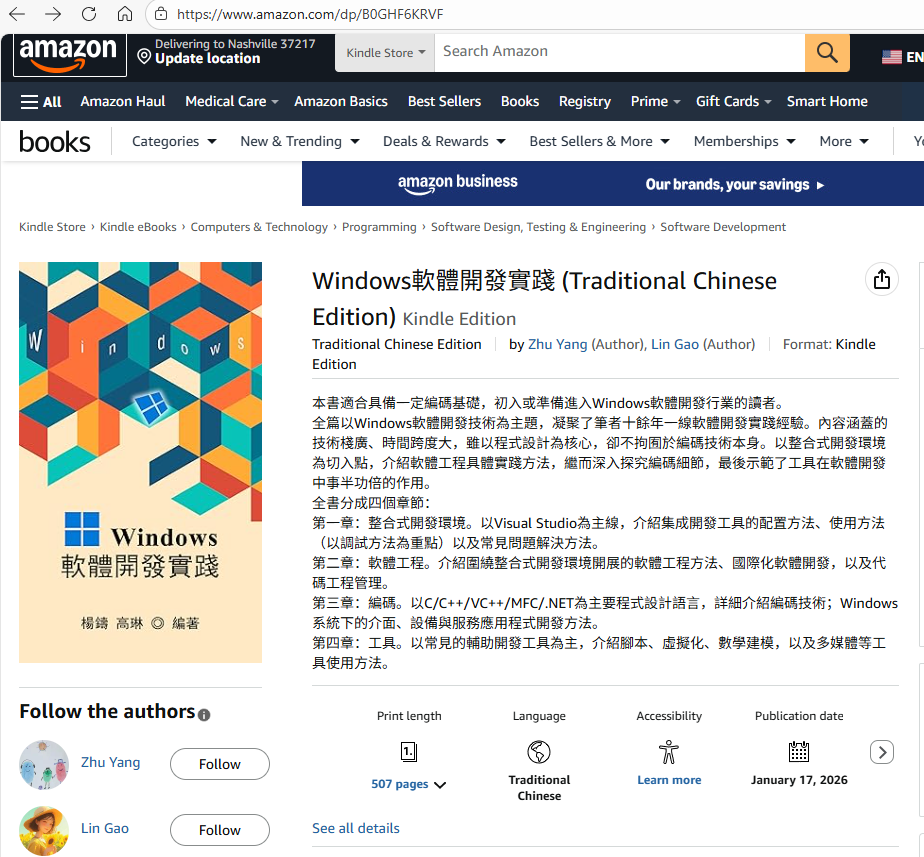
想要在图书页面显示上图所示的作者信息,则需要在亚马逊作者中心注册并填写作者信息(详见下一章)。
4.4 图书促销
可以通过“KDP Select”进行多种方式促销。以下仅介绍“0元购计划”。
亚马逊KDP允许用户设置免费(Free)促销计划,促销计划总时长最多5天,可以拆开多次使用,也可以一次性使用。
在KDP Bookshelf页面,选择"... -> Manage KDP Select":
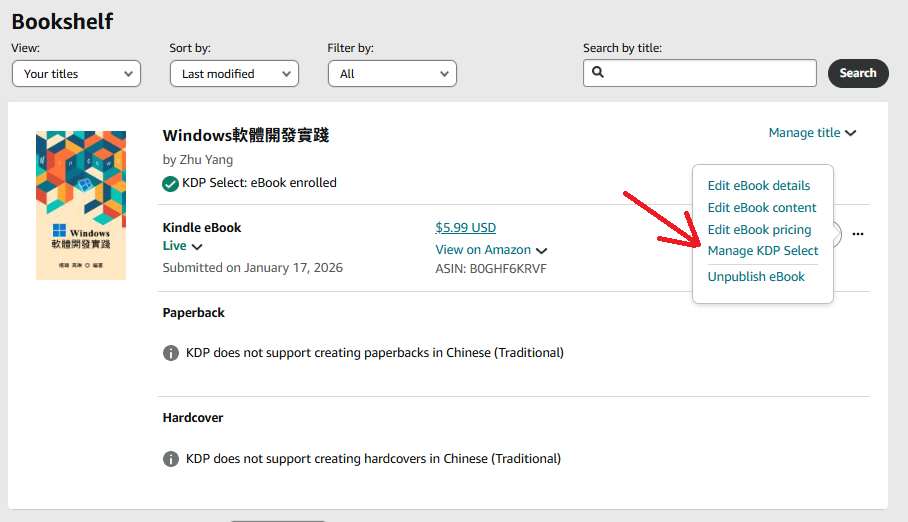
进入“Promote your book on Amazon”页面,“Run a Price Promotion”选择“Free Book Promotion”选项,然后填写促销时间段(注意时区是PST)。
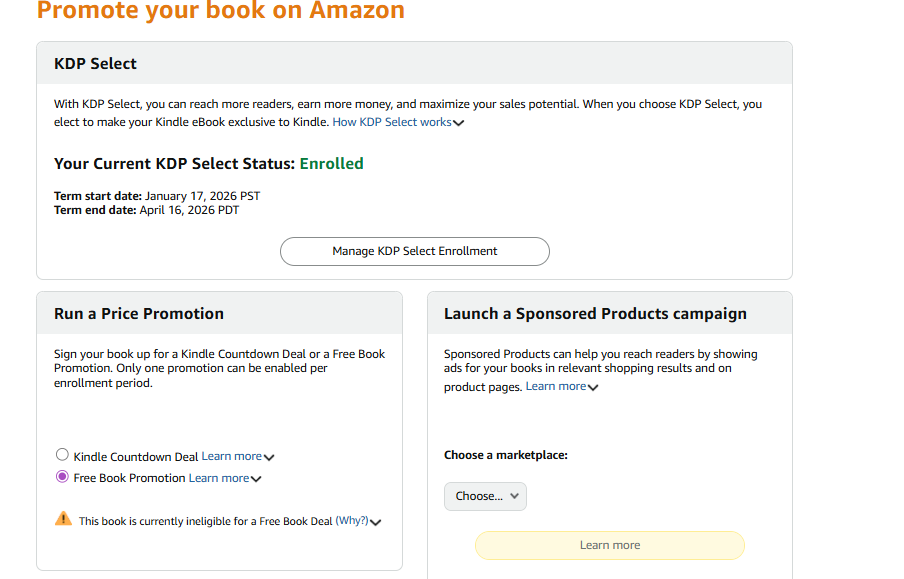
五、作者中心注册
作者中心注册不是必须步骤,作者中心主要用于作者宣传。可以上传作者简介、头像、照片、视频等信息,更多体现社交功能。不注册不影响上述KDP图书出版。
作者中心地址:https://author.amazon.com
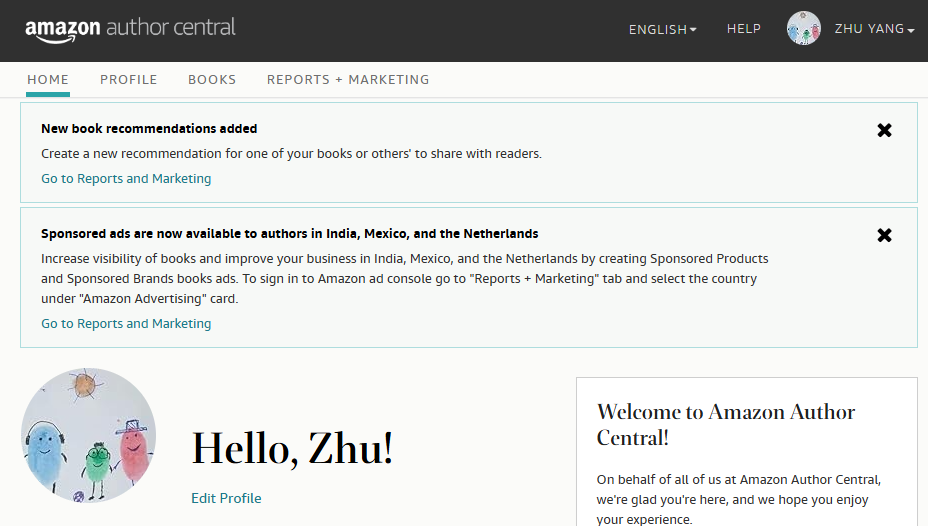
作者中心首页(HOME)如下:
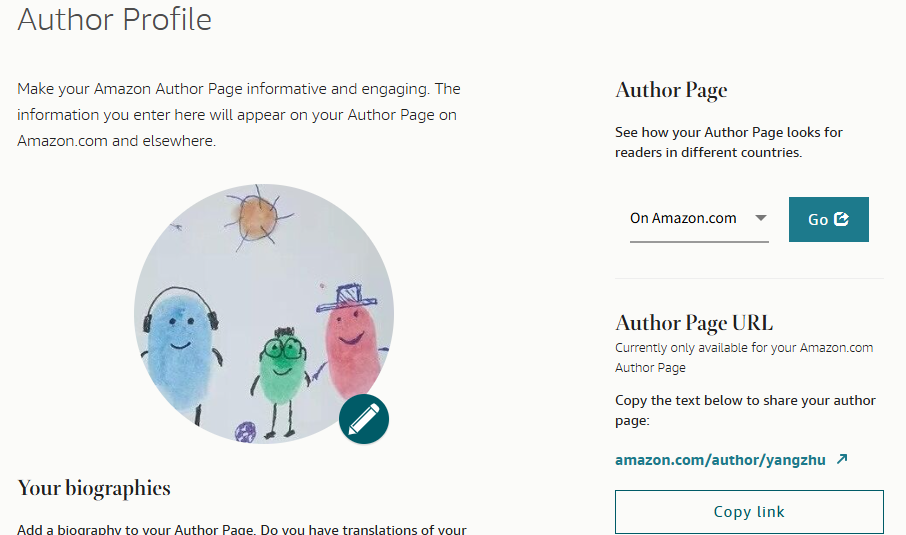
进入PROFILE页面可以上传头像,填写多种语言的作者简历(Biographies):
注意:
- 作者中心的信息(包括:头像、简历等)需经过人工审核,审核时间较长(几天),作者中心审核通过后,你会收到Email通知,Email中包含作者页面地址,例如:https://www.amazon.com/-/e/B0GHPS2FZ5
- 默认的作者页面URL包含一个编号,不利于宣传。你可以申请个性化URL。从上述页面的“Author Page URL”创建一个自定义URL,例如:https://amazon.com/author/yangzhu
- 作者中心的作者信息,稍后会显示到KDP的图书页面,不过KDP页面信息刷新需要同步时间,通常在数小时以上。
- 头像尺寸必须
300*300以上,建议400*400像素。
六、注意事项
6.1 亚马逊的信息同步
亚马逊的信息同步比较慢,很多关键步骤需要经过审核流程,因此需要耐心等待。
例如,英文页面内容已经更新,但是中文简体和中文繁体页面还没是旧内容,这都是正常现象,通常这个审核或同步过程在几小时至一两天。如果长时间没有更新,请通过页面上的联系方式提交问题。笔者在使用中就发现过头像上传失败问题,提交问题后,亚马逊技术工程师会跟踪解决问题。
6.2 收款与利润
假设你的图书定价为P美元。那么你利润大约为:
P - 亚马逊抽成 - 所得税 - Payoneer收款手续费 - Payoneer提现手续费
注意:
Payoneer美元收款手续费: - 每笔交易金额超过100美元,按1%收取手续费; - 每笔交易金额不足100美元,按1美元收取手续费; - 每笔交易金额不足1美元,按交易金额全部收取。- 建议设置攒够1美元以上再收款到
Payoneer,否者等于白忙活。 - 图书销售后,亚马逊不是立即打款到你的美元账户,亚马逊打款周期是在收入实现的60~90天内,也就是第二个月的月末。
6.3 时区
中国大陆用户习惯使用北京时间,但是亚马逊后台管理一般使用美国时间,例如PST时区(太平洋时间)。所以,请务必注意时区转换,以及夏令时。
例如,“二月 8, 2026, 12:00 上午 PST”是美国太平洋时间2026年2月8日 凌晨0点,对应北京时间2026年2月9日 16:00。
七、参考资料
- 如何在亚马逊自出版中文书籍?:https://mp.weixin.qq.com/s/MZkdevQrSzfmPfOrxyOaEQ
- 个人免费自助在Amazon出书,拿版号,得卖书收入。流程我已走通:https://mp.weixin.qq.com/s/kl8Tszq3wlYDHaAj4A0Ppw
- 个人免费出正版书,亚马逊KDP出版攻略初探:https://mp.weixin.qq.com/s/QNEL6eAvb4YgYDvl1fQ9Cg
 |  |
